Claude Code初心者の使い方:非エンジニアが最初の自動化に進む手順
この記事はSSS運営が書いた記事です。SSSの案内を含みます。
先に結論
Claude Code初心者の非エンジニアは、「インストールする、作業用のフォルダで起動する、ログインする、日本語で頼む」の順に進めれば、最初の一歩を踏み出せます。公式のクイックスタートも、この順番で案内しています。最初に自動化する作業は、毎回同じ手順で、結果を自分で確かめられて、失敗しても元に戻せる小さな物にします。
- Claude Codeは、フォルダの中のファイルを読み、編集し、コマンドを実行するAIのツールです(公式の説明)
- 使うには、Claudeのサブスクリプション(Pro、Max、Ultra、Team、Enterprise)かClaude Consoleのアカウントなどが要ります
- ターミナルに慣れていなければ、デスクトップアプリのCodeタブやブラウザ版という入口もあります
- 最初は大事なファイルを置いた場所ではなく、コピーしたフォルダで試すのが安全です
- 変更の前に確認が出たら、中身を読んでから許可します
SSSでは、AI自動化やAI秘書のテーマを、毎日のもくもく作業会で一緒に試せます。SSSを見る
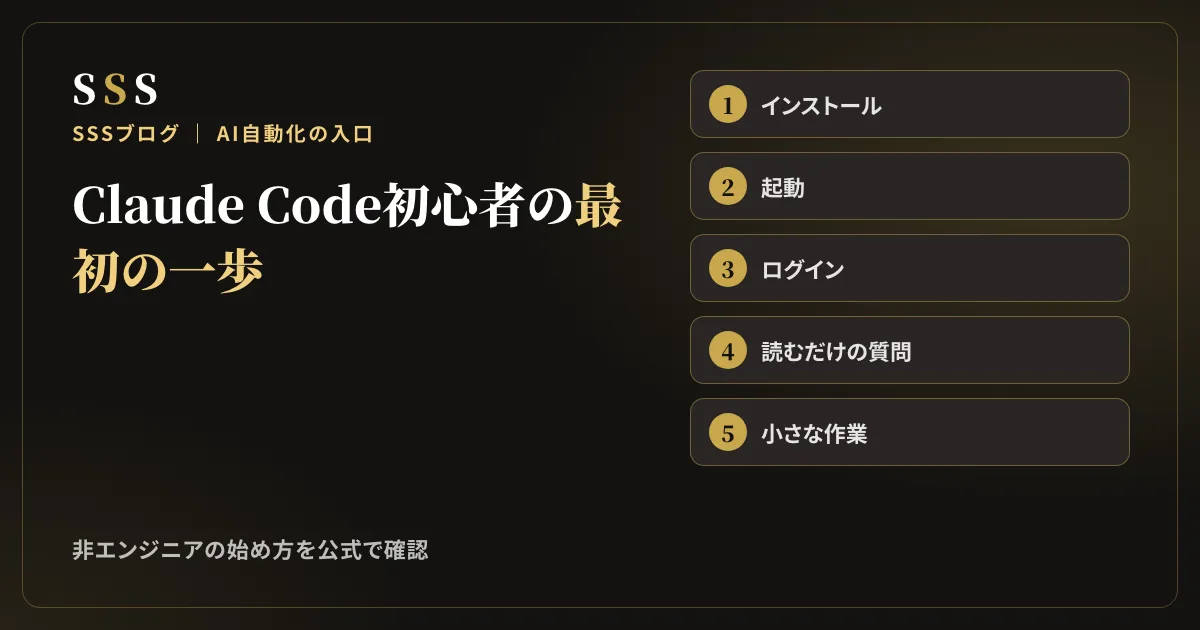
入れて、開いて、ログインして、読むだけの質問から始める
- インストール自分のOS用のコマンドを公式のページから
- 作業用フォルダで起動cdで移って claude と打つ
- ログイン初回だけブラウザで認証
- 読むだけの質問何も変更されない頼み方から
- 小さな作業を頼む変更の確認が出たら中身を読む
Claude Codeとは?プログラミングをしない人にも関係があるのか
Claude Codeは、Anthropicが出しているAIのツールです。公式の概要ページでは、コードベースを読み、ファイルを編集し、コマンドを実行し、開発のツールと連携する「エージェント型のコーディングツール」と説明されています。ターミナル、IDE、デスクトップアプリ、ブラウザのどこからでも使えます。
名前に「Code」とあるので、エンジニアだけの道具に見えます。公式の例も、テストを書く、バグを直す、コミットを作るといった開発の作業が中心です。一方で、やりたいことを日本語の普通の文章で伝えると、AIが手順を考えて実行する、という使い方そのものは同じです。公式は「面倒で後回しにしている作業を自動化する」使い方も紹介しています。
ただし、開発以外の作業にどこまで当てはまるかは、公式が保証している範囲ではありません。ファイルの整理、文章の下書き、データの整形など、パソコンの中で完結する作業を自分で試して確かめていくことになります。
始める前に何が必要か?どの入口から入るか
必要な物は、パソコン、試すためのフォルダ、そしてアカウントです。公式のクイックスタートでは、アカウントはClaudeのサブスクリプション(Pro、Max、Ultra、Team、Enterprise)か、Claude Consoleのアカウント、または対応するクラウド事業者経由のアクセスとされています。
入口は複数あります。ターミナルを使う方法のほか、デスクトップアプリのCodeタブ、ブラウザで使うWeb版があります。デスクトップアプリは有料のサブスクリプションが必要と公式に書かれています。Web版はパソコン側の設定が要らず、ブラウザやスマホのClaudeアプリから使えます。
ターミナルを使ったことがない場合は、公式にターミナルガイドがあり、開き方とコマンドの貼り付け方から説明しています。
ターミナルに慣れているかどうかで、入口が分かれる
Claude Codeはどうやって始めるか?最初の起動までの手順
ここではターミナルで始める手順を、公式のクイックスタートに沿って書きます。コマンドは更新されることがあるので、実際に打つ前に公式の最新のページで確認してください(Quickstart)。
ステップ1:インストールする。 公式の推奨はネイティブインストールです。macOS・Linux・WSL用、Windows PowerShell用、Windows CMD用でコマンドが別々に用意されています。自分の環境に合う物を、公式のページからそのままコピーして実行します。実行中は進捗が表示されません。
ステップ2:入ったか確かめる。 終わったら新しいターミナルを開き、`claude --version` と打ちます。版の番号が出れば成功です。
ステップ3:作業用のフォルダに移って起動する。 `cd` で試したいフォルダへ移動し、`claude` と打ちます。初めての起動ではログインを求められ、ブラウザの画面に従って認証します。一度ログインすると、次からは不要です。
ステップ4:読むだけの質問から始める。 公式の例は「このプロジェクトは何をするものか」という質問です。フォルダの中身を説明してもらう、という頼み方から始めると、何も変更されないので安心です。
ステップ5:小さな作業を頼む。 ファイルを変更する提案が出ると、実行前に確認が出ることがあります。内容を読んで、よければYesを選びます。どの操作を確認なしで進めてよいかは「権限モード」で決まり、Shift+Tabで切り替えられます。慣れないうちは、確認が出る設定のままにしておきます。
ステップ6:困ったら `/help`。 使えるコマンドの一覧が出ます。終わるときは `/exit` と打ちます。
最初の自動化はどう選ぶか?
最初の題材は、次の4つを満たす作業にします。
- 毎回ほぼ同じ手順になる
- できあがりを自分の目で確かめられる
- 元に戻せる(コピーしたフォルダで試す)
- ほかの人の個人情報や、外に出せない資料を含まない
例としては、フォルダの中のファイルを決めた名前の規則に整える、メモの束をひとつの一覧にまとめる、定型の文章の下書きを作る、といった作業が考えられます。これは公式が示した例ではなく、この記事の提案です。
頼み方は、公式のヒントがそのまま使えます。「バグを直して」のような漠然とした頼み方より、何をどうしたいかを具体的に書きます。作業が複雑なら、番号を付けて順番に書きます。
毎日同じ時間に動かしたい場合は、公式にスケジュール実行の機能があります。クラウドで動く物は、パソコンの電源が切れていても動きます。デスクトップで動く物は、自分のパソコンのファイルに直接触れます。ただ、いきなり定期実行にせず、まず手で一度通して、結果が合っているかを確かめてからにします。
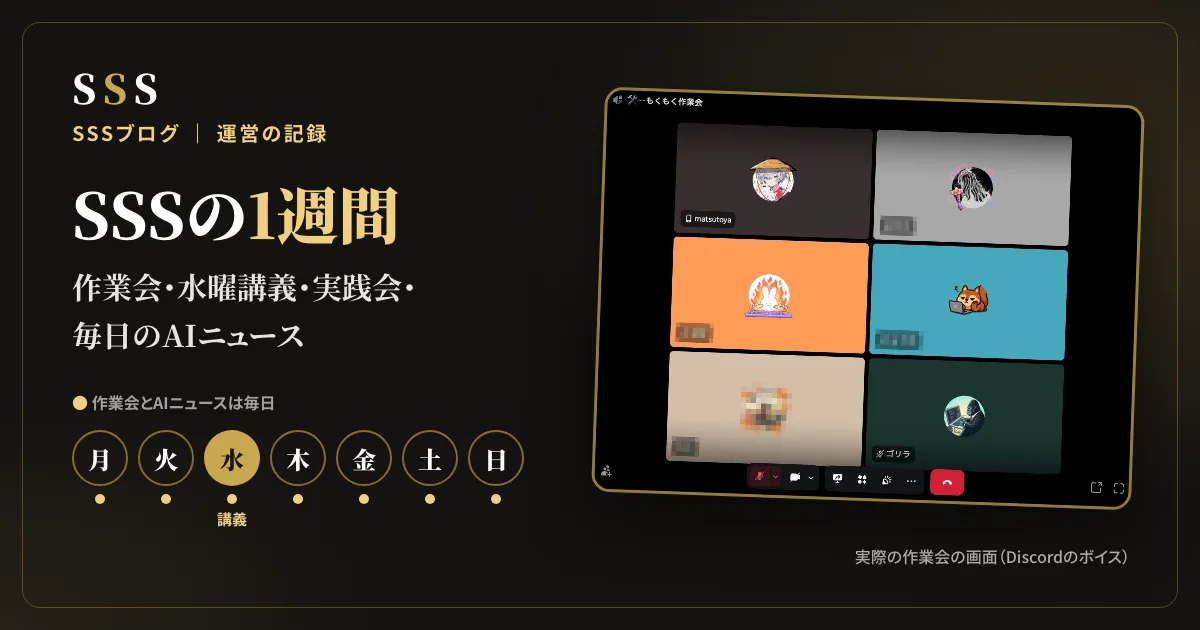
自動化の考え方や、毎日どんな場で進めているかは、SSSの1週間:作業会・水曜講義・実践会・毎日のAIニュースで何をしているかにも書いています。
つまずきやすい所はどこか?
公式がエラーの文言つきで案内している所が、そのまま初心者のつまずきどころです。
- インストール後に `claude` が見つからない。 新しいターミナルを開き直してから、もう一度 `claude --version` を試します。それでも出ない時は、公式の最新のページで確認してください。
- PowerShellとCMDの取り違え。 Windowsでは、画面の表示が `PS C:\` ならPowerShell、`PS` が付かない `C:\` ならCMDです。コマンドは両方で別々に用意されているので、自分の画面に合う方を使います。
- ログインの種類が合わない。 アカウントの種類ごとに使える入口が違います。デスクトップアプリは有料のサブスクリプションが前提です。
- 頼み方が曖昧で、思った結果にならない。 何をどうしたいか、どこまでやってほしいかを具体的に書き直します。
- 確認画面を読まずに許可する。 変更の内容を読まずにYesを押し続けると、意図しない変更に気づけません。最初はコピーしたフォルダで試しておくと、失敗しても影響を抑えられます。
ひとりで進めていると、こうした小さな詰まりで手が止まりがちです。運営している作業会の様子はSSSの活動記録:オンラインAI勉強会と毎日のもくもく作業会の中身にまとめています。
Claude CodeをSSSでどう実践するか?
SSSでは、Discordのボイスで開くもくもく作業会が毎日あります。毎週水曜にはZOOM講義があり、講義のアーカイブも残ります。それとは別に、日中のAI実践会を不定期で月4〜5回開いています。作業会のように一緒に手を動かし、その場で改善していく会です。毎日のAIニュースもDiscordに届きます。
扱っているテーマには、占い、企業へのAI導入、YouTube、アフィリエイト、AI自動化、AI秘書があります。この記事の手順のうち、AI自動化やAI秘書に近い作業、たとえば最初の題材選びや、頼み方の組み立ては、作業会や実践会に持ち込んで運営やほかの参加者と一緒に試せます。成果や上達を約束する場ではありませんが、ひとりで止まりやすい所を、手を動かしながら確かめる場として使えます。
よくある質問
Q. Claude Codeは、プログラミングを知らない初心者でも使えますか。
公式の手順は、インストール、起動、ログイン、日本語での指示という流れで、プログラミングの知識を前提にしていません。公式のクイックスタートにも、同僚に頼むように、達成したいことを説明すればよいと書かれています。ただし、AIの出した変更を確認するのは自分です。変更の内容を読んで、分からない所は質問してから許可します。
Q. 無料で使えますか。
公式のクイックスタートでは、Claudeのサブスクリプション(Pro、Max、Ultra、Team、Enterprise)か、Claude Consoleのアカウント、または対応するクラウド事業者経由のアクセスが前提とされています。デスクトップアプリは有料のサブスクリプションが必要と書かれています。料金や条件は変わることがあるので、公式の料金ページで最新の内容を確認してください。
Q. ターミナルが怖いのですが、ほかの始め方はありますか。
デスクトップアプリのCodeタブと、ブラウザのWeb版があります。デスクトップアプリはCLIを別に入れる必要がなく、Web版はパソコン側の設定なしで始められると公式に書かれています。ターミナルから始める場合も、公式のターミナルガイドが開き方から説明しています。
Q. 最初にやってはいけないことはありますか。
大事なファイルや、他人の個人情報が入ったフォルダでいきなり試すのは避けてください。まず読むだけの質問をして、次にコピーしたフォルダで小さな変更を頼みます。変更の確認が出たら、内容を読んでから許可します。
Q. SSSでClaude Codeの相談はできますか。
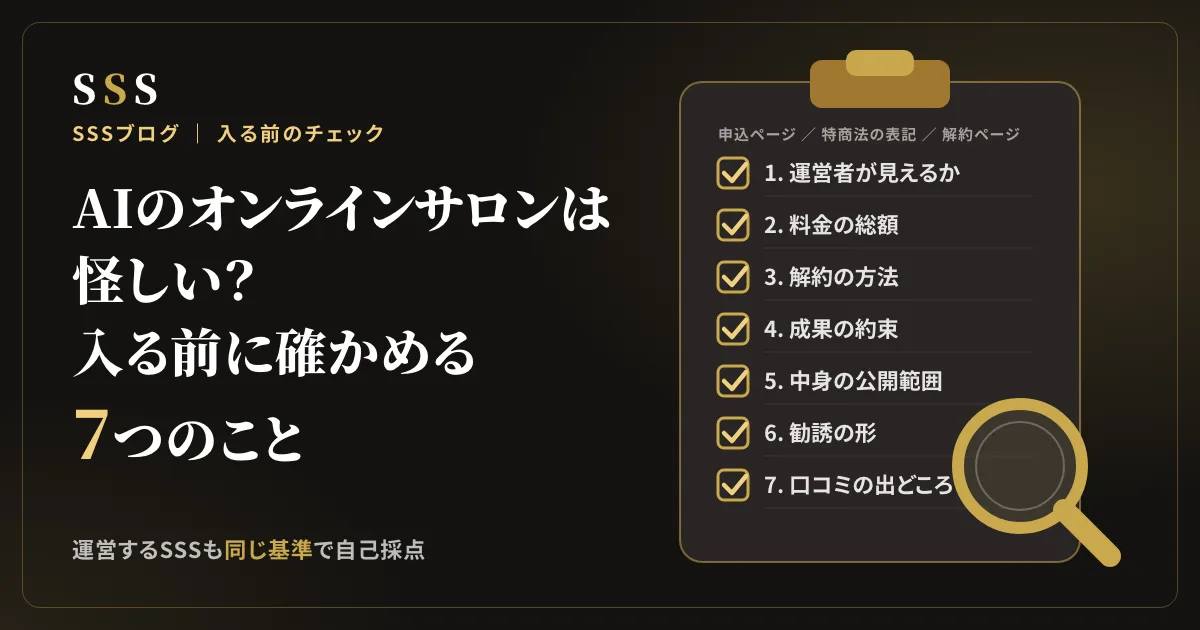
SSSには、毎日のもくもく作業会と、日中のAI実践会があります。AI自動化やAI秘書のテーマで、手順や頼み方を持ち込んで一緒に試せます。入る前に確かめたい点は、AIのオンラインサロンは怪しい?入る前に確かめる7つのことにまとめています。
参考にした出典
- Claude Code overview(公式):https://docs.anthropic.com/en/docs/claude-code/overview
- Quickstart(公式):https://docs.anthropic.com/en/docs/claude-code/quickstart
- ターミナルガイド(公式):https://docs.anthropic.com/en/docs/claude-code/terminal-guide