GitHub Copilot Fusionとは?使い方と仕事・副業で試す手順
この記事はSSS運営が書いた記事です。SSSの案内を含みます。
先に結論
GitHub Copilot Fusionとは、モデルを作業ごとに選ぶ手間をCopilot側に預けられる機能です。使い方は、モデルピッカーでFusionを選び、労力レベルを決めて頼む形で、2026年11月17日の更新で対応する画面が増えました。対象プランや料金の金額は発表に載っていないため、小さな作業で試すところから始めるのが現実的です。
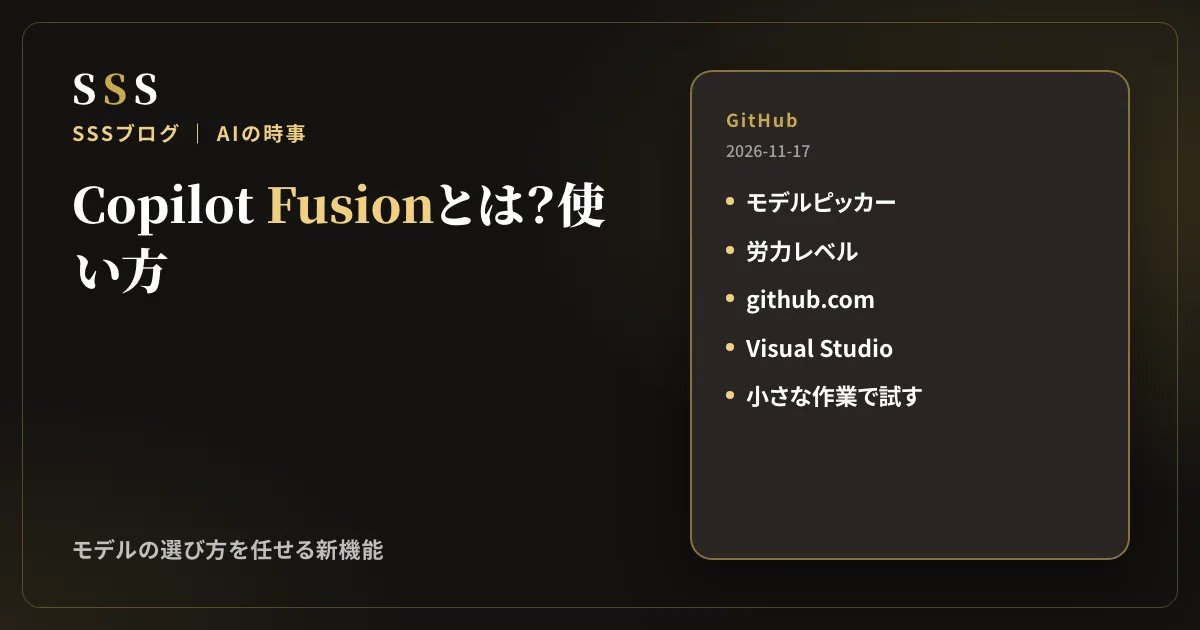
- Fusionは、github.comの最新版、Visual Studio、GitHub Mobileのベータ版で使えると発表されました。
- Fusionの名前はMax、High、Standardの3種類で、それぞれ別のモデルが割り当てられています。
- 公開リーダーボードの結果と、コストの比較は、どちらも発表元が示した数字です。自分の作業で同じ結果になるとは限りません。
- 対象プラン、料金の金額、利用上限は、発表には書かれていません。
- 試すなら、元に戻せる小さな作業を1つ選んでからにします。
SSSでは、新しい機能の発表を毎日の作業会に持ち込んで、一緒に触って試せます。SSSを見る
Fusionを選んで労力レベルを決めると、モデルの選び方は任せられる
- 作業を1つ決める元に戻せる小さな作業を選ぶ
- モデルピッカーでFusionを選ぶ選び方と調整はFusionに任せる
- 労力レベルを設定して頼むいまある物・したいこと・守ることを書く
- コピーで動かして確かめる回数と時間をメモに残す
GitHub Copilot Fusionとは?発表された内容
発表元はGitHubの更新情報(Changelog)で、日付は2026年11月17日です。内容は、新しいモデルの追加、使える画面の拡大、公開リーダーボードの結果の3点です。
発表の中身を、自分の言葉で整理します。
使える画面。 github.comの最新版、Visual Studio、GitHub Mobileのベータ版(iOSとAndroid)です。製品版のGitHub Mobileアプリへの対応は近く行うと書かれていますが、時期は書かれていません。
選び方。 モデルピッカーでCopilot Fusionを選ぶと、作業ごとのモデルの選択と調整をFusionに任せられます。使う人は、作業の労力レベルを設定します。
新しく加わった組み合わせ。 Fusion Max、Fusion High、Fusion Standardの3種類があり、それぞれに別のモデルが割り当てられていると説明されています。
公開リーダーボードの結果。 Terminal-Bench 4.1という公開のリーダーボードにFusionが載りました。発表によると、Fusion Maxの解決率は71.2%で、比較対象の2つの高性能モデルより5.4ポイント高い数字です。Terminal-Benchは、ターミナル上の作業をAIがどれだけ解けるかを測る指標です。
コストの比較。 発表では、Fusion Maxの費用は、比較対象の2つの高性能モデルより、それぞれ88%と57%安いと書かれています。ここで書かれているのは相対的な比較だけで、具体的な金額や課金の単位は載っていません。
Copilot Fusionで何が変わるのか?
いちばん大きいのは、モデルを選ぶ手間の置き場所が変わることです。複数のモデルが使える環境では、どの作業にどのモデルが向くかを自分で考えて切り替える場面があります。Fusionを選ぶと、その選択と調整をCopilotに任せられる、というのが今回の発表の芯です。
次に、使える場所が増えました。コードを書く作業は、パソコンの開発環境だけでなく、ブラウザのgithub.comや、スマホのアプリ(ベータ版)からも頼めるようになります。外出先で気づいた直しを、その場で頼んでおく、という使い方が考えられます。
最後に、比べるための材料が出ました。公開リーダーボードの数字と、コストの比較です。ただし、リーダーボードの問題は決まった課題で、あなたの副業のスクリプトや仕事のファイルとは性質が違います。数字は選ぶ前の目安にとどめて、自分の作業での手応えを別に確かめる必要があります。
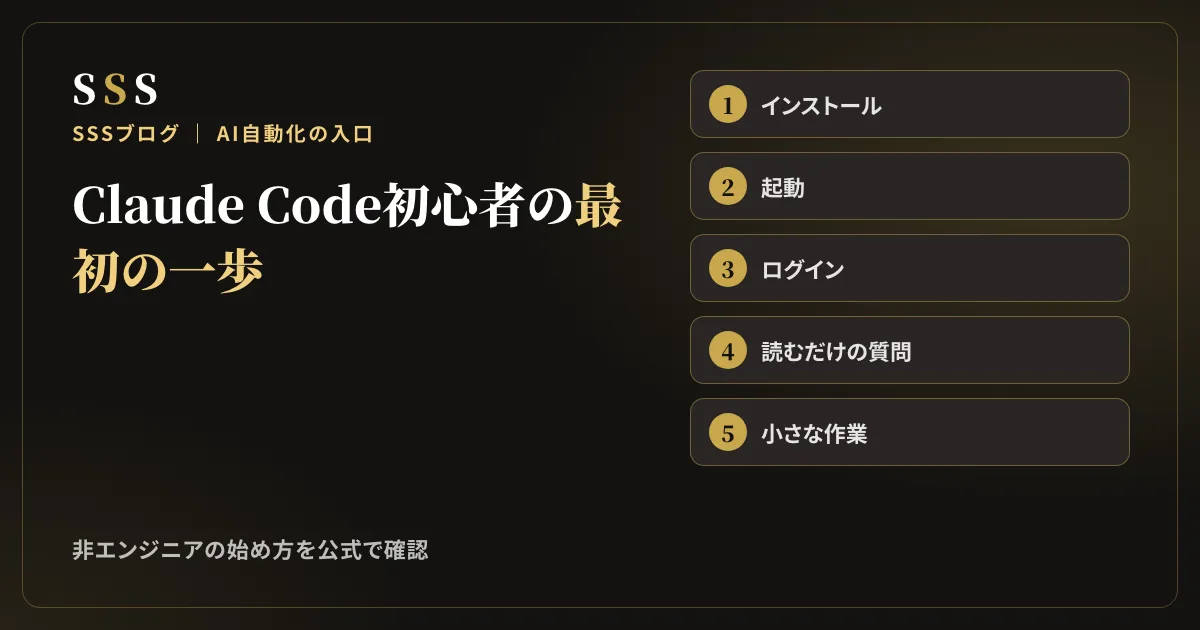
プログラミングを仕事にしていない人にも関係はあります。AIに日本語で頼んで、小さな自動化の道具を作る人が増えているからです。Claude Codeなどでの最初の自動化については、Claude Code初心者の使い方:非エンジニアが最初の自動化に進む手順にまとめています。ここで作った小さな道具の直しや追加を、別の場所で頼む場面で、今回のFusionが候補に入ります。
仕事や副業でどう使うか?試す手順
発表に書かれている範囲で、副業や仕事の小さな作業に当てはめた試し方を4段で書きます。具体的な画面の名前は、発表に書かれていないものは書いていません。
手順1:試す作業を1つだけ決める
元に戻せて、結果が自分で確かめられる作業を選びます。例を3つ挙げます。
- 副業の売上や問い合わせを書き出したCSVの列の並びを整える、小さなスクリプトの修正
- 自分のサイトのHTMLに載せている営業時間や料金表の、文言の差し替え
- ブログやnoteの下書きを、見出しごとのファイルに分けて保存する処理
いきなり本番のファイルに触らず、コピーを作ってから頼みます。
手順2:自分の画面にFusionがあるか確かめる
github.com、Visual Studio、GitHub Mobileのベータ版のどれかで、モデルピッカーを開きます。Copilot Fusionが選べれば、そのまま進めます。出てこない場合は、発表に書かれている対象の画面ではない、あるいは対象のプランではない可能性があります。対象のプランは発表に書かれていないので、無理に調べ回さず、次の節の確認に進んでください。
手順3:労力レベルを決めて、日本語で頼む
Fusionを選ぶと、作業の労力レベルを設定します。最初は小さな作業なので、重い設定にする理由はありません。頼むときは、次の3点を書いておくと結果を確かめやすくなります。
- いま何がある(例:売上のCSV。列は日付、商品名、金額)
- どうしたい(例:日付の順に並べて、月ごとのファイルに分ける)
- 守ってほしいこと(例:元のファイルは変えない)
手順4:結果を自分の目で確かめて、記録を残す
出てきた結果は、そのまま本番に使わず、コピーで動かして確かめます。確かめた後で、頼むのに何回やり直したか、どこで止まったか、どのくらいの時間で終わったかをメモに残してください。数回試したメモがたまると、Fusionが自分の作業に合うかどうかを、リーダーボードの数字ではなく自分の記録で判断できます。
新しい機能を、小さな作業で試して記録に残す流れは、Ask Mapsとは?新機能の使い方を仕事と副業で試す手順でも同じ形で書いています。
使う前に確かめること
ここは、発表に書かれていることと、書かれていないことを分けて書きます。
発表に書かれていること
- 使える画面は、github.comの最新版、Visual Studio、GitHub Mobileのベータ版です。
- 製品版のGitHub Mobileアプリへの対応は、近く行うと書かれています。時期は書かれていません。
- Fusion Maxの解決率は、Terminal-Bench 4.1で71.2%です。
- 費用の比較は、2つの高性能モデルより、それぞれ88%と57%安いという内容です。
発表には書かれていないこと
- 対象になるCopilotのプラン(無料か有料か)
- 料金の金額と課金の単位
- 利用の上限やレート制限
- JetBrainsなど、ほかの開発環境での対応
- Fusionがモデルを選び、調整する仕組みの細かい中身
- Fusion HighとStandardの個別のベンチマーク結果
とくに料金は、相対的な比較しか出ていません。安いと書かれていても、あなたの利用の中でいくらになるかは分かりません。使う前に、GitHubの公式のページで自分のプランの扱いを確かめてください。
モデルピッカーにFusionが出るかで、次の一手が変わる
Copilot FusionをSSSでどう実践するか?
SSSには、AIの新しい機能に触れて、試して、自分の作業に当てはめる場が揃っています。Discordには、AIニュースが毎日届きます。今回のような発表は、そこで知ったその日に、毎日開いているもくもく作業会へ持ち込んで、一緒に試せます。
画面の前で「自分の画面にFusionが出ない」「頼んだ結果の確かめ方が分からない」と止まったときは、日中のAI実践会が向いています。作業会のように一緒に手を動かしながら、その場でリアルタイムに改善していく会で、不定期に月4〜5回開いています。毎週水曜のZOOM講義は録画がアーカイブに残るので、都合が合わない週も後から見られます。
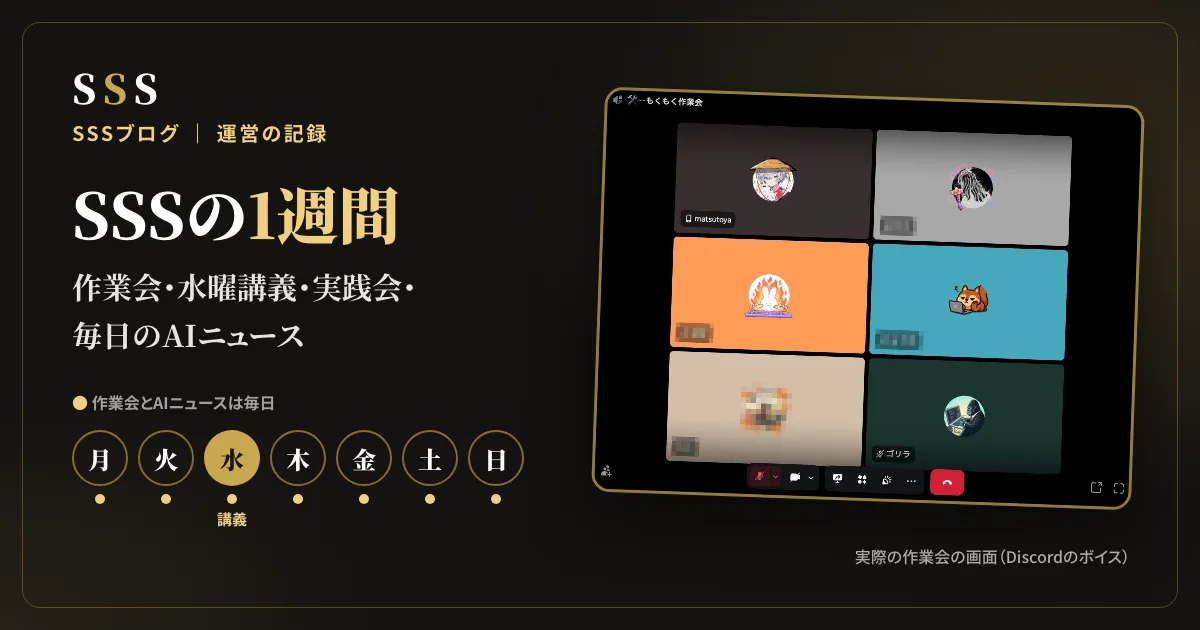
SSSで扱っているテーマは、占い、企業へのAI導入、YouTube、アフィリエイト、AI自動化、AI秘書です。この記事の手順で直した小さなスクリプトは、AI自動化のテーマに持ち込めます。SSSの1週間の流れはSSSの1週間:作業会・水曜講義・実践会・毎日のAIニュースで何をしているかに書いています。
よくある質問
Q. GitHub Copilot Fusionとは何ですか。
モデルピッカーで選ぶと、作業ごとのモデルの選択と調整をCopilotに任せられる仕組みです。使う人は作業の労力レベルを設定します。2026年11月17日の発表で、使える画面が増え、Max、High、Standardの3種類の組み合わせが加わりました。
Q. 無料で使えますか。
発表には書かれていません。対象になるプランも、料金の金額も載っていないので、GitHubの公式のページで、自分のプランに含まれるかを確かめてください。
Q. プログラミングの経験がなくても試せますか。
発表は開発者向けの更新情報で、経験がない人向けの手順は書かれていません。この記事の手順のように、元に戻せる小さな作業を1つ選び、コピーで試す形なら、経験が浅くても試せます。止まったときは、作業会や実践会に画面を見せて持ち込めます。
Q. 71.2%という数字は、自分の作業でも同じ結果になりますか。
同じとは限りません。公開リーダーボードで決まった課題を解いた結果で、自分の副業や仕事のファイルでの結果を示す数字ではありません。選ぶ前の目安にとどめて、手順4の記録で自分の作業との相性を確かめてください。
出典
- GitHubの更新情報(Changelog)のCopilot Fusion更新の回、2026年11月17日付。